TECNOLOGÍA CON CRITERIO
Una pantalla
al alcance de la clase.
Diseñamos la instalación a partir de la edad del alumnado, la visibilidad desde el fondo del aula y las aplicaciones que utiliza el centro.

Compara Pure, Ten, Ultra y Max para tu centro. Elige la pantalla, el soporte Neo y los accesorios según lo que necesitan el profesorado y el alumnado.
 INFORES / EDUCACIÓN
Diseñamos la instalación a partir de la edad del alumnado, la visibilidad desde el fondo del aula y las aplicaciones que utiliza el centro.
Combina pizarra y materiales del centro en las pantallas y configuraciones compatibles.
Elige un Neo de pared, móvil o inclinable según el espacio y la actividad.
Revisa con el equipo TIC las opciones de Screen Control y las políticas del centro.
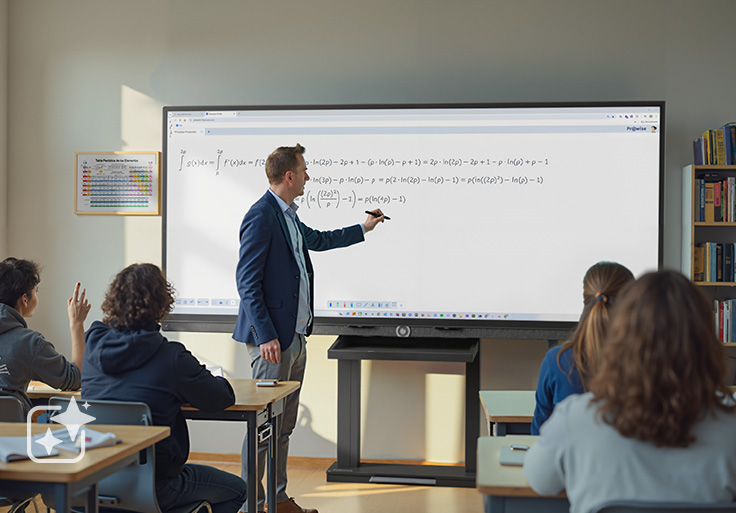
Piensa en quién se levanta a escribir, qué debe verse desde la última fila y qué aplicaciones abre el profesorado cada día. Esas decisiones orientan la compra mejor que elegir solo por pulgadas.
En Infantil y Primaria importa que el alumnado llegue con comodidad a la zona de escritura. En Secundaria y formación superior ganan peso la legibilidad de fórmulas, mapas y textos, el trabajo con dos contenidos en paralelo y la facilidad para conectar los portátiles del centro.
En nuestras demostraciones proponemos reproducir una actividad real: abrir una lección, pedir a dos alumnos que intervengan a la vez y comprobar desde la última fila qué tamaño de letra se lee con la iluminación habitual.
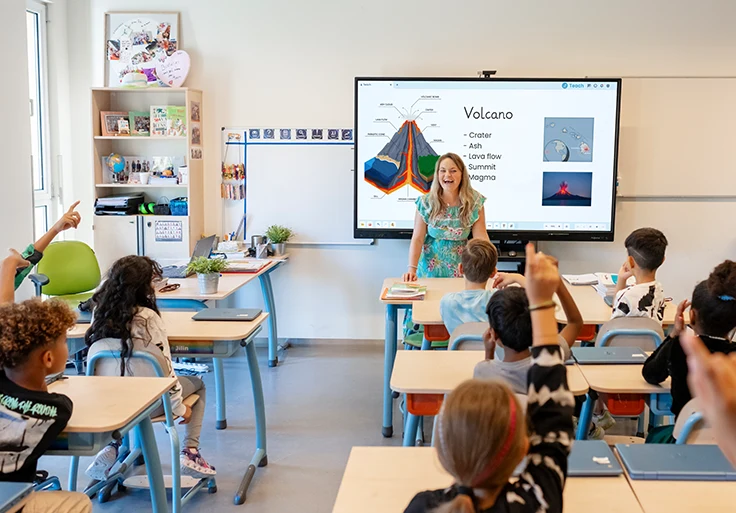
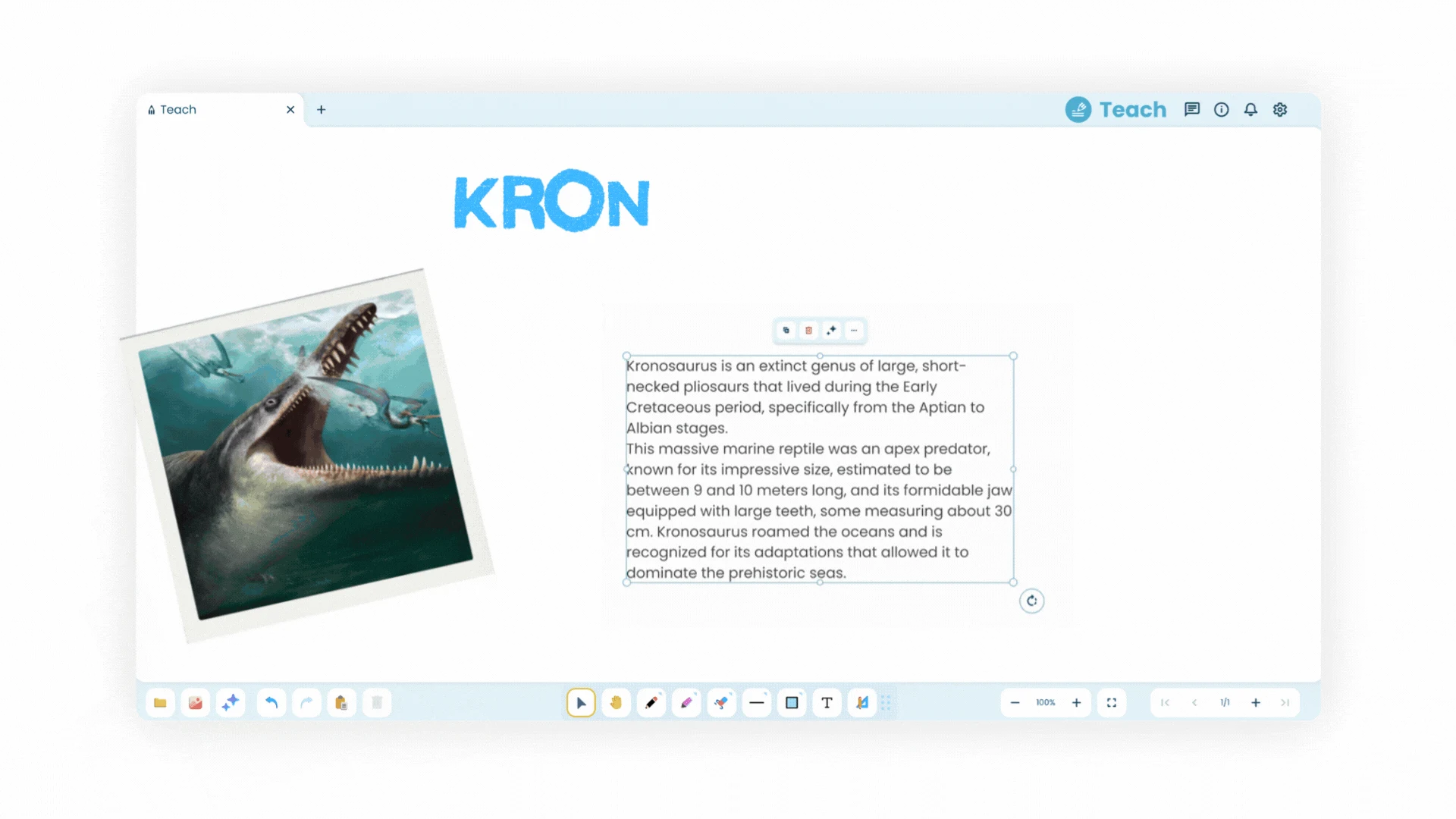
Elige a partir de lo que ocurre en el aula: explicar y compartir, escribir con frecuencia o abrir aplicaciones de escritorio. En cada propuesta confirmamos la generación, las dimensiones y los accesorios compatibles.
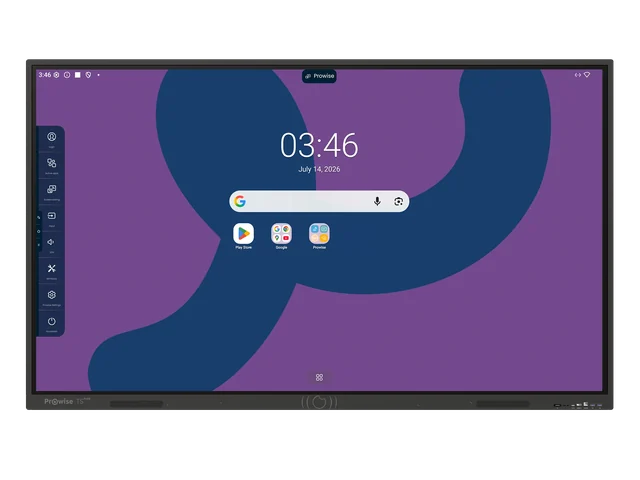
Android 16 · Google EDLA
La opción de entrada para explicar, escribir en la pizarra y conectar portátiles. La referencia actual se ofrece en 65, 75 y 86 pulgadas.
Ficha de Pure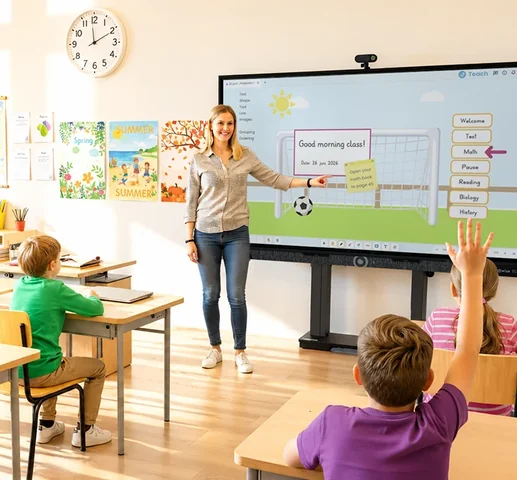
Android 14 o 16 · Google EDLA
Para el uso diario en aulas. El Ten G4 lleva Android 14; el G5, Android 16 y unión óptica del cristal, que reduce reflejos internos. Conviene comprobar la visibilidad con la iluminación del aula.
Ficha de Ten G4Documentación de Ten G5 (en inglés)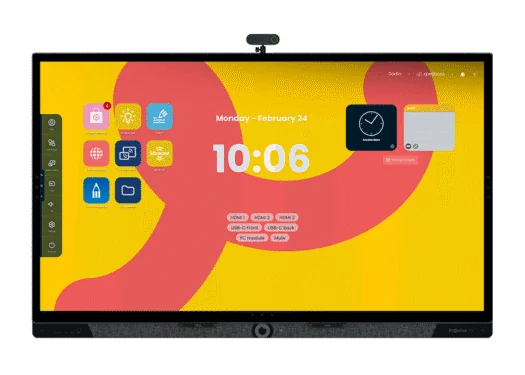
Prowise Central · Android 13
Para clases en las que se escribe, traza o dibuja con frecuencia. Combina tacto capacitivo PCAP y unión óptica.
Ficha de Ultra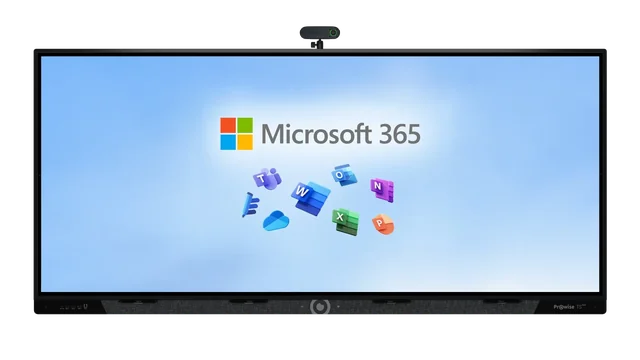
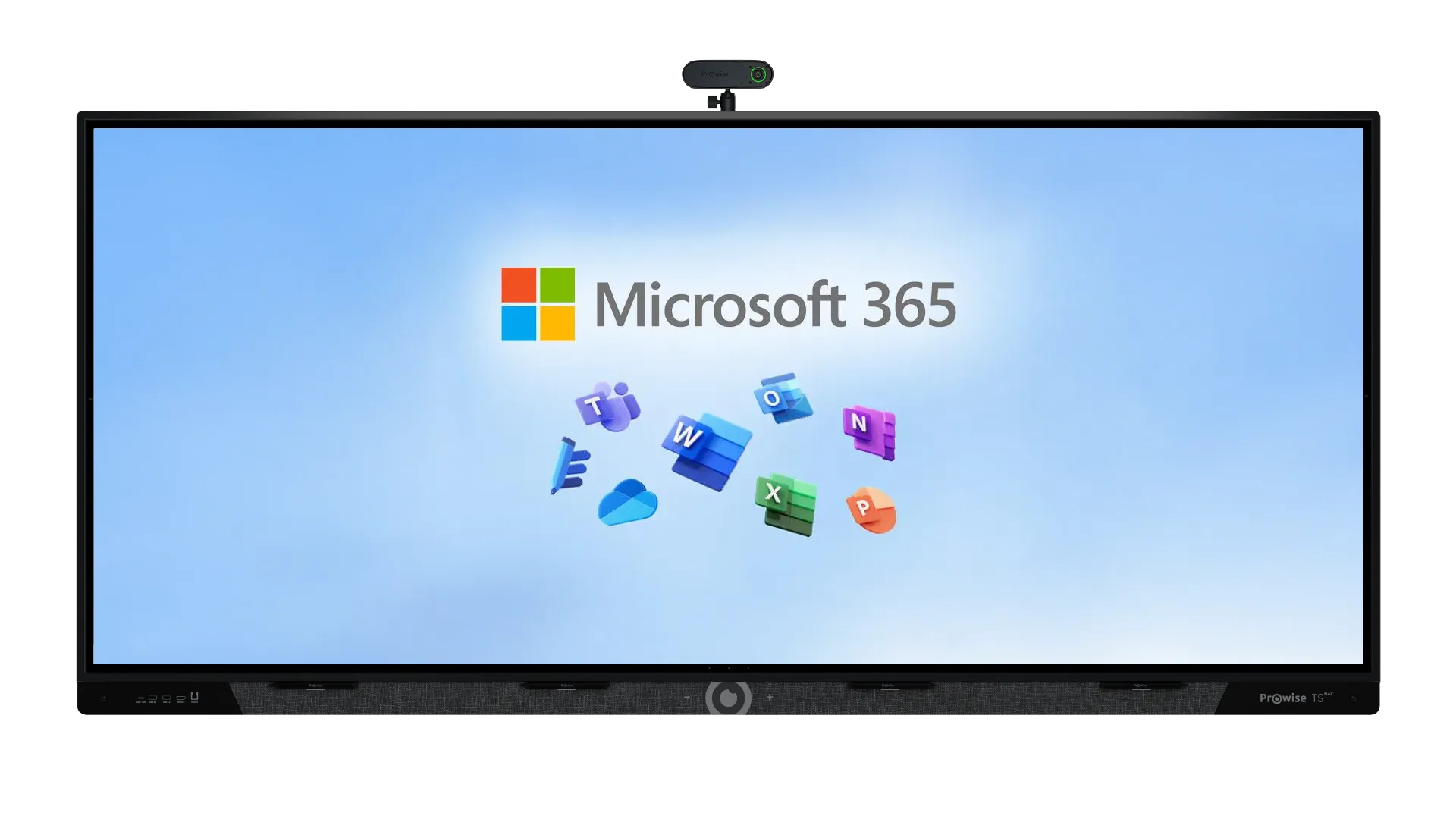
Windows 11 Pro for Education integrado
Para aulas amplias, laboratorios y trabajos con varias ventanas. Se ofrece en formatos panorámico y ultrapanorámico.
Ficha de MaxLa altura determina quién puede escribir con comodidad. Antes de instalar, revisamos con el centro la altura de acceso, el peso de la pantalla, la resistencia de la pared cuando corresponda y el recorrido del soporte.
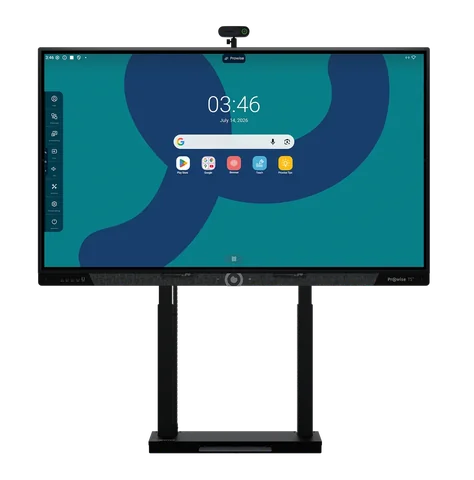
Regulación motorizada de altura con el suelo despejado. Para aulas con una posición fija de trabajo.
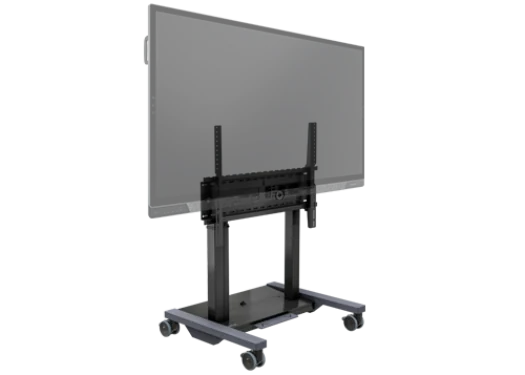
Base con ruedas para compartir la pantalla entre espacios adecuados, como una biblioteca y un aula polivalente.
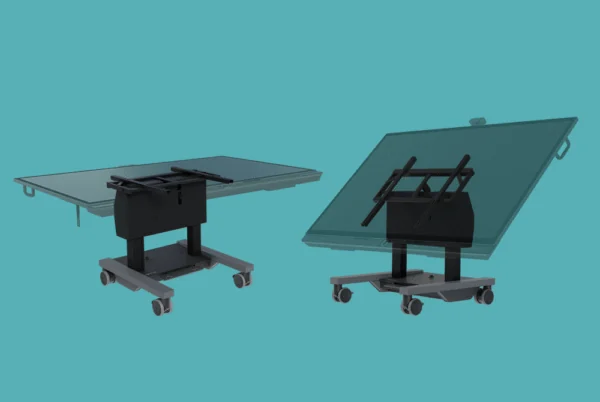
Inclina la pantalla en una configuración de mesa táctil para actividades en grupo. Admite referencias compatibles de hasta 65 pulgadas.
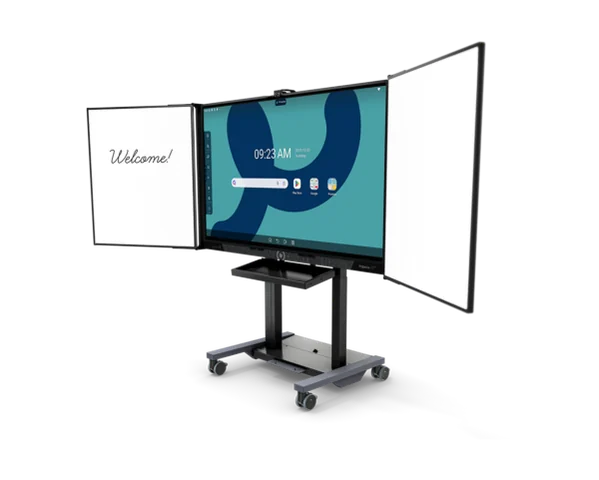
El kit Neo añade superficies magnéticas abatibles para escribir con rotulador junto a la pantalla compatible.
La cámara permite usar la pantalla como webcam para tutorías a distancia, clases híbridas o proyectos entre centros. Incluye una tapa física de privacidad y puede usarse con los juegos de movimiento compatibles.
Antes de grabar o retransmitir, el centro decide quién aparece en el encuadre, cómo recoge el audio y qué permisos requiere su protocolo.
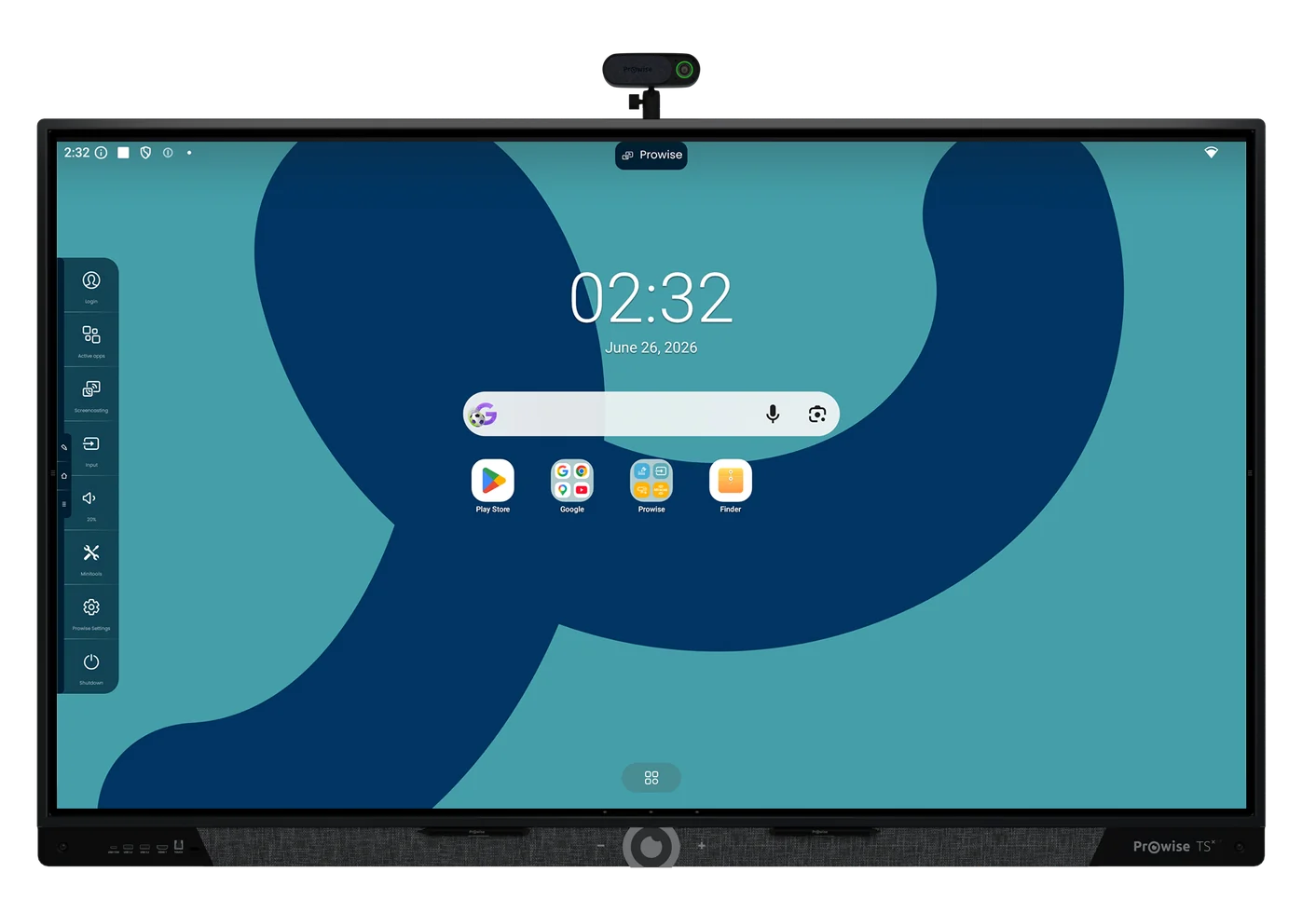
Pure y Ten ofrecen un entorno con Google EDLA para la pizarra, el navegador y las aplicaciones compatibles. Ultra utiliza Prowise Central sobre Android. Si un departamento necesita un programa de escritorio, puede usar un portátil o añadir un módulo PC a una ranura OPS compatible.
El módulo OPS ejecuta Windows 11 con su propio procesador, memoria RAM y SSD. Hay distintas configuraciones; elegimos la referencia según las aplicaciones y la licencia del centro. Max ya integra Windows y puede abrir aplicaciones de escritorio desde el propio equipo.
Si el profesorado utiliza Prowise Presenter, proponemos inventariar las lecciones y funciones que necesita conservar antes de planificar la transición a Teach. La guía de software explica las diferencias y recoge los juegos y las herramientas para el aula.
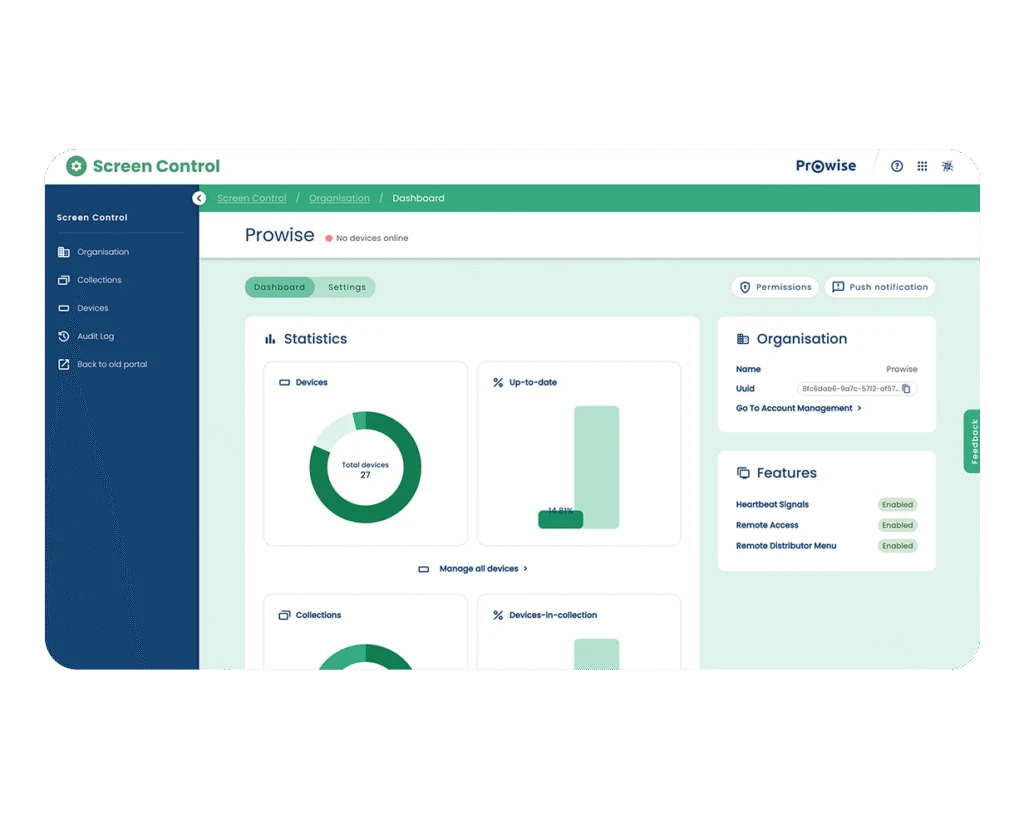
Prowise Screen Control permite agrupar pantallas compatibles por edificios, plantas o aulas, distribuir ajustes y programar horarios de encendido y apagado. La gestión de aplicaciones y la asistencia remota dependen del modelo y de la versión instalada.
Prowise aloja sus propios servicios en infraestructura europea. Al preparar la configuración, el centro puede revisar por separado qué servicios externos necesita activar y cómo tratan los datos.
Te ayudamos a contrastar opciones y a preparar una propuesta que responda a lo que necesitas.
Prowise Teach como evolución de Presenter, juegos táctiles y gestión centralizada de pantallas con Screen Control.
Descubre más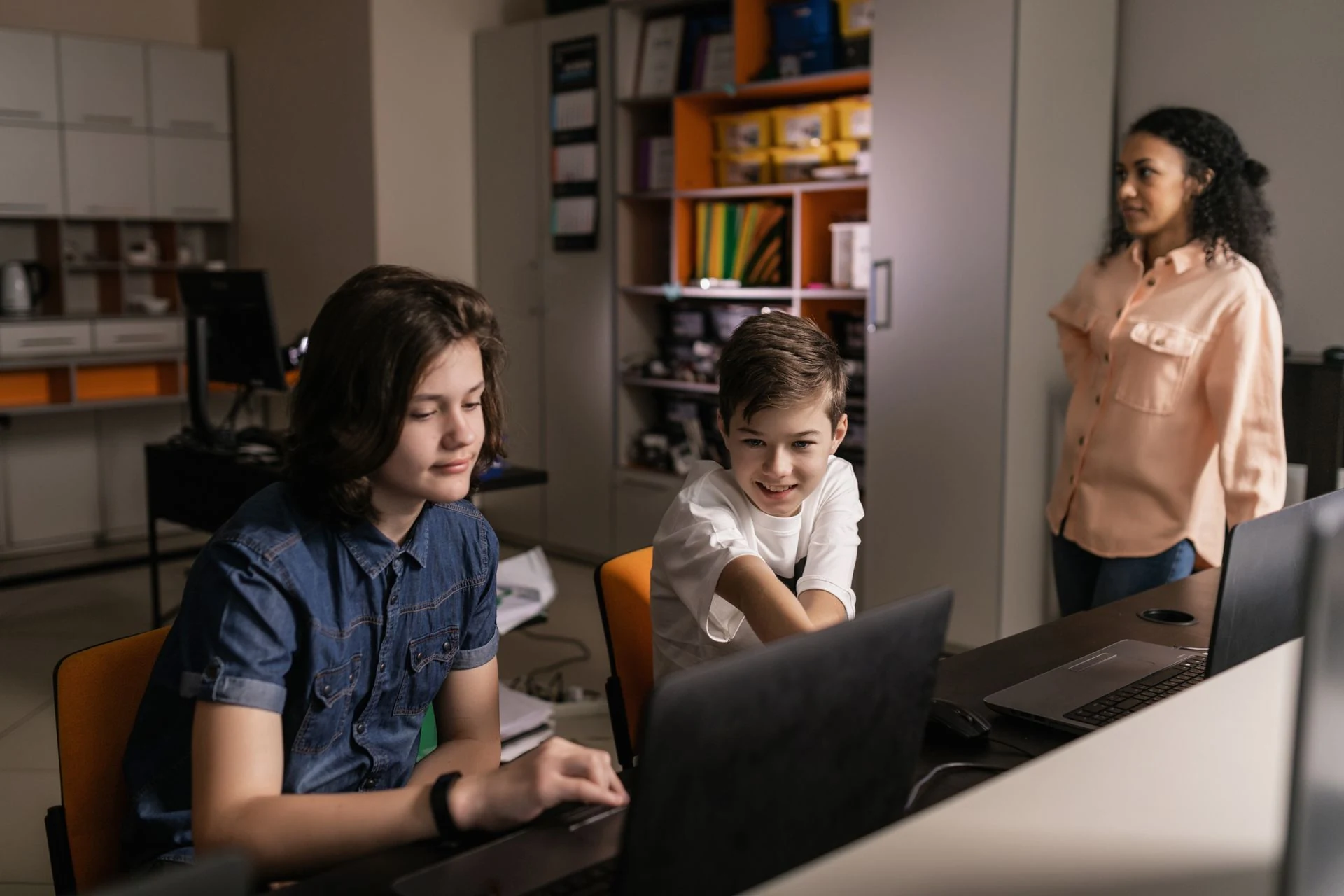
Licencias educativas Microsoft y Adobe con asesoramiento sobre elegibilidad, modalidades y necesidades de cada centro.
Descubre más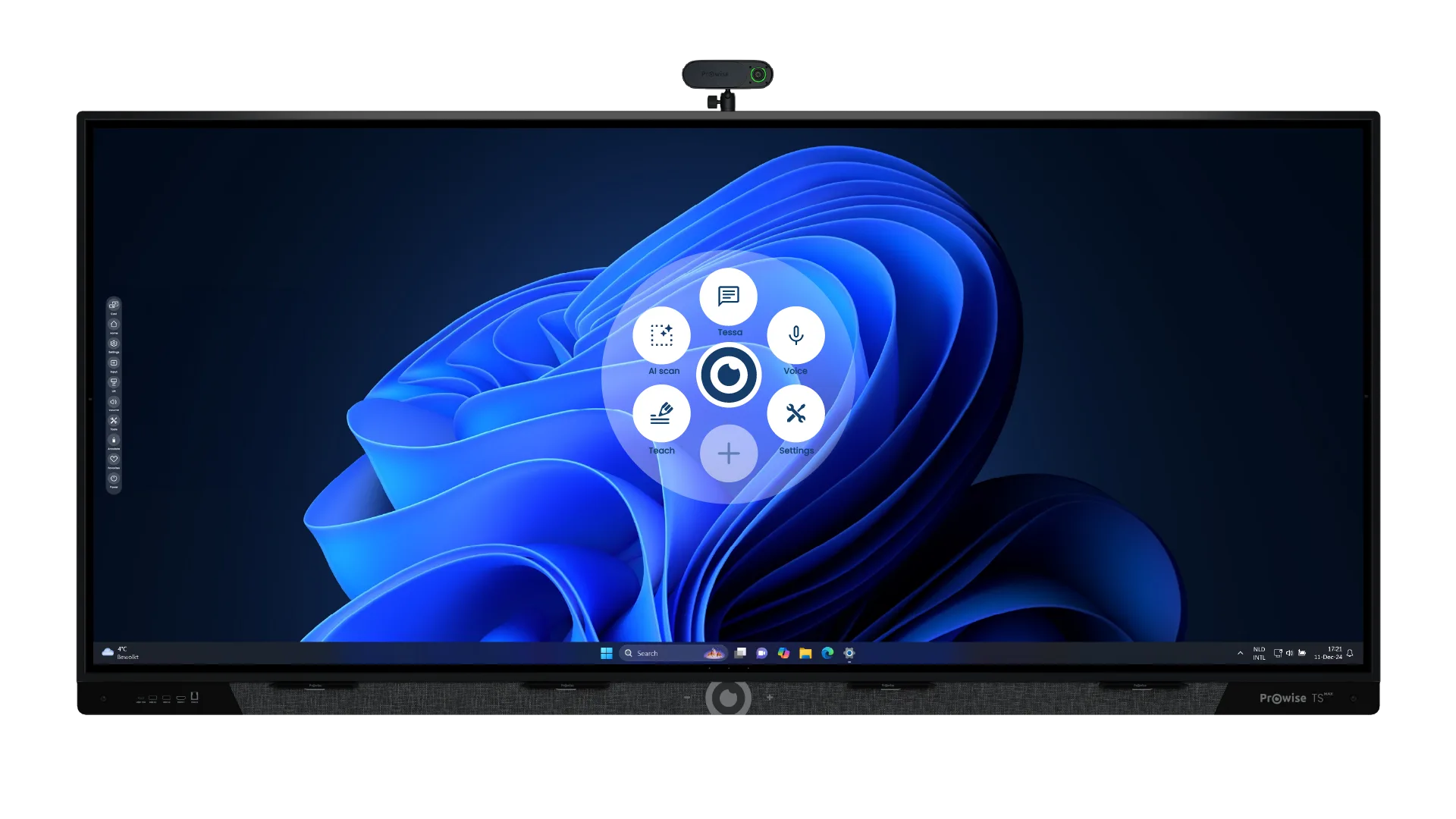
Presenta, anota y colabora con Prowise Max y Windows 11 integrado. Compara Pure, Ten y Ultra y planifica la gestión de tus pantallas con Screen Control.
Descubre másCuéntanos qué etapa impartís, cómo es el aula y qué materiales usa el profesorado. Prepararemos una demostración a partir de una lección real.